Ein gutes Foto wird mit der richtigen Bearbeitung noch besser! In Photoshop lassen sich Farben optimieren, Kontraste verstärken und kleine Makel entfernen – für professionelle Ergebnisse mit wenigen Klicks. ✨🖌️
Ebenen und Masken ermöglichen Bearbeitungen, ohne das Original zu verändern. Mit dem Auswahlwerkzeug markierst du gezielt Bereiche, während das Freistellungswerkzeug für den perfekten Bildausschnitt sorgt.
Grundlagen und Werkzeuge
Helligkeit, Kontrast und Farben lassen sich unter „Bild → Korrekturen“ anpassen. Mit der Tonwertkorrektur (Strg + L) steuerst du Licht und Schatten präzise.
Farben und Licht anpassen
Störende Elemente entfernst du mit dem Bereichsreparatur-Pinsel. Der Gaußsche Weichzeichner glättet Haut, und kreative Filter sorgen für den perfekten Look.
Retusche und Effekte
Andere Programme von Adobe
In Photoshop
Meine Lieblingsfunktionen
Mit Ebenen kann ich meine Bearbeitungen stapeln, ohne das Originalbild zu verändern. Masken helfen dabei, gezielt Bereiche ein- oder auszublenden – perfekt für kreative Effekte oder präzise Retuschen!
Ebenen & Masken – Flexibel bleiben
Mit dem Camera Raw-Filter lassen sich Helligkeit, Kontrast und Farben in Sekunden anpassen. Besonders praktisch: Die Regler sind intuitiv, und kleine Änderungen machen oft einen riesigen Unterschied!
Camera Raw-Filter – Schnell zum perfekten Look
Störende Objekte verschwinden wie von Zauberhand! Einfach den unerwünschten Bereich auswählen, „Inhaltsbasiertes Füllen“ nutzen – und Photoshop ersetzt ihn intelligent mit passenden Bildinhalten.
Inhaltsbasiertes Füllen – Magie auf Knopfdruck
Masken
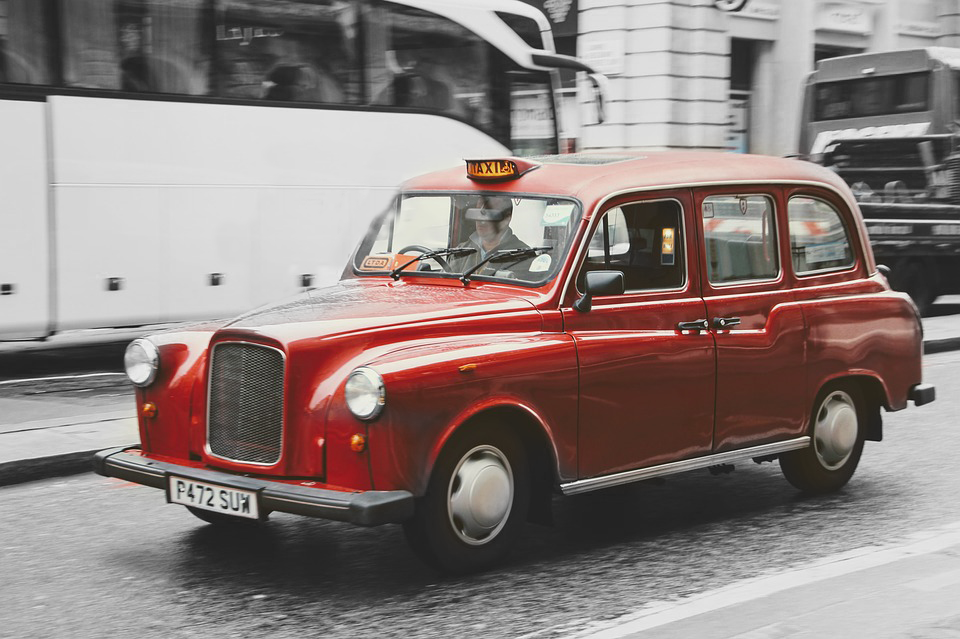
Mit Ebenenmasken in Photoshop lassen sich gezielt Bildbereiche bearbeiten, ohne das Original zu zerstören. Im ersten Bild ist alles farbig, während im zweiten Bild der Hintergrund in Schwarz-Weiß umgewandelt wurde – das rote Taxi bleibt farbig.
So geht’s: Eine Schwarz-Weiß-Anpassungsebene erstellen und mit einer Maske arbeiten. Bereiche, die farbig bleiben sollen, einfach mit einem weichen Pinsel (B) in Schwarz übermalen – so kommt die Farbe zurück. Perfekt für kreative Effekte und Highlights! 🚖🎨